04 서비스 개발 Spec 만들기
구체적인 기획서 만들기
Section titled “구체적인 기획서 만들기”개발에 앞서서 구체적인 기획서를 만들어서 진행을 합니다. AI 개발은 글로써 모든 개발이 이루어지기 때문이 이 과정이 매우 중요합니다. 또한 AI 개발의 품질은 첫 프로젝트 결과의 품질이 프로젝트의 성공의 아주 중요한 역활을 합니다. 기획서를 쓸 때 이를 고려해서 충분히 검토후에 모든 기능이 빠졌는지 불필요한 것들이 없는지 최종 검토합니다.
기획서 요약 작성
Section titled “기획서 요약 작성”개발에 필요한 기획서의 중요 내용을 담아 만듭니다. 이 프로젝트에서는 앞서 디자인시 사용된 내용을 좀 더 다듬어서 진행하겠습니다. (이 부분은 MarkDown 형식이 아니어도 상관없음) 기획서의 마지막에는 개발쪽에서 필요한 기본 사항을 넣습니다.(현재 프로젝트상 2-tier형식으로 frontend에서도 구현이 가능하나 실습이기 때문에 3-tire모델로 개발진행합니다.)
# 포스트잇형 개인 노트 관리 post-note 프로젝트## 개요- 해당 프로젝트는 포스트잇처럼 메모를 작성해서 자유롭게 배치를 하거나 혹은 Task관리를 할수 있는 메모 개인 메모 관리 웹 서비스입니다.
## 기능- 반응형 앱 서비스로 Desktop, Mobile 지원- 디자인은 파스텔 톤의 포스트잇처럼 보이고 끝에 약간 말라 올라간 느낌의 디자인- **디자인은 MCP로 연결된 stitch의 프로젝트 "post-note"를 참고합니다.**- 일반 Freeform 뷰와, Kanban 뷰를 제공합니다.- 각 메모장은 기본적으로 MD 형식을 지원합니다.- 메모장의 생성시에 Kanban 타입인지 Freeform 타입인지 선택할 수 있습니다.- Freeform 메모장은 Desktop에서는 배치를 자유롭게 할 수 있습니다.(overlap도 가능함)- Kanban 은  Plan(계획)->Progress(실행중)->Done(완료) 이 3가지 프로세스를 가집니다.- AI로 전체 메모장의 요약과 현재 시점에 중요한 알림 기능을 해 줄수 있습니다.- 로그인, 회원 가입과 각 회원별 메모장 관리가 필요합니다.- 메모장은 마감 일시를 지정(옵션)하고 이때 메모장에서 D-Day를 나타내줍니다.- 메모장 뷰에서 MarkDown을 지원합니다.- 메모장은 10줄정도를 보여주고 이상 넘어가면 "..."으로 표시합니다. 상세 뷰에서 전체 메모를 표시합니다.- 메모 생성 팝업 시 입력 내용은 다음과 같습니다.1. 메모 타입: Free,Kanban(Kanban인경우 상태 선택(Plan,Progress,Done) 옵션으로 Progress인 경우 해당 진척도 %선택)2. 메모 색상: 여러 색상 선택(파스텔)3. 메모 제목: 사용자 입력4. 입력 메모 내용: 사용자 입력(MarkDown 지원)5. 입력 메모 마감날짜(옵션): D-Day 용 사용
## 개발사항- 모든 개발 사항은 Context7 MCP를 연동해서 최신 API기준으로 만들어주세요. 특히 LLM 연동 부분을 최신 API로 반드시 만들어줘- frontend는 react+nextjs+tailwind CSS 의 최신 버전으로 만들어주세요.- backend는 python + FastAPI 로 구현하고, DB는 sqlite3로 만들어줘- LLM은 Gemini로 구현해주고 다음 모델을 지정해줘 : gemini-3-flash-preview
AI에서 상세 개발 Spec 제작
Section titled “AI에서 상세 개발 Spec 제작”- 위 만들어진 내용을 바탕으로 AI에게 상세 개발 Spec을 요청합니다. 화면 디자인은 이미 stitch를 사용하기 때문에 화면 디자인 보다 기능과 Flow에 대한 상세 기획을 요청합니다.
- 해당 부분은 AI에 대한 편차가 있습니다. 여러 AI을 비교해보세요!
Antigravity에서 상세 개발 기획서 작성 요청
Section titled “Antigravity에서 상세 개발 기획서 작성 요청”바로 Antigravity에서도 다양한 MODEL을 지원합니다. Antigravity에서 일반 기획서를 작성요청하겠습니다.
- 왼쪽 폴더창에서 오른쪽 버턴을 눌러서 docs 폴더를 만듭니다.
- 해당하는 폴더를 찍고 오른쪽 버턴을 눌러서 requirement.md 파일을 만듭니다.
- 해당 파일에 기존 기획서 내용을 다 넣습니다. 그리고 저장합니다
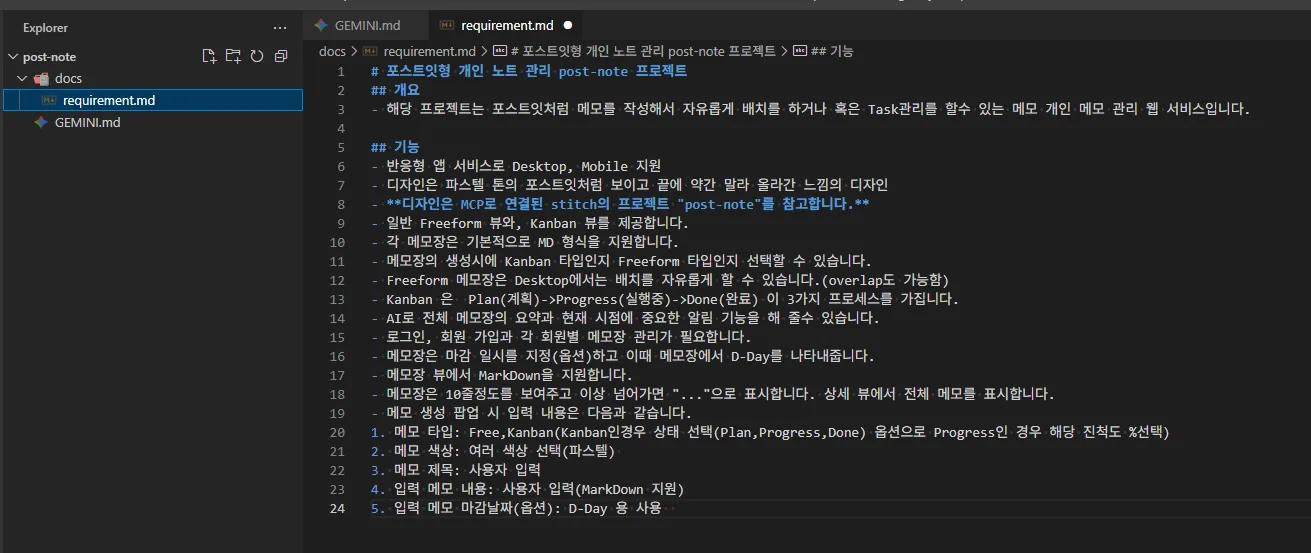
- 오른쪽 채팅창에 Model을 선택하는 화면이 있습니다. 해당 화면을 체크하면 여러 모델이 있습니다. 저는 여기서 Cladue Opus 4.6을 선택을 했습니다.(타모델 가능)
- 채팅 창에 다음과 같이 명령을 내립니다. 맨션기능으로 @requirement.txt 라고 @뒤에 파일이름을 치면 자동으로 해당 파일을 찾아서 선택가능하도록 합니다. 혹은 마우스로 해당 파일을 찍고 드레그 해서 오른쪽 채팅방에 넣습니다.
- 이어서 뒤에 이어서 다음 문구를 넣습니다. “해당 문서는 post-note를 개발하기 위한 요구사항입니다. 해당 요구사항을 분석해서 상세한 개발 Spec를 작성해서 docs/spec.md”에 만들어줘주세요.”
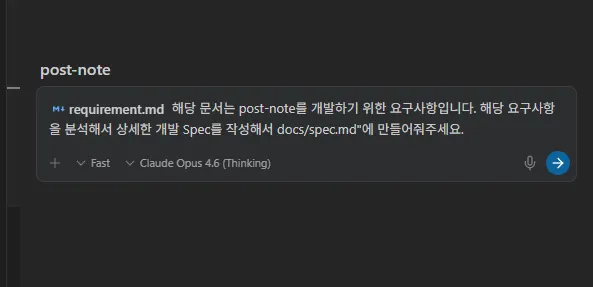
- 아래 Fast와 Planning 차이점은 Fast는 해당 문구에 대한 Plan을 만들고 진행하고 사용자에게 검토를 받습니다. Fast는 이 부분을 건너띕니다. 시간상 Fast모드로 진행하겠습니다. 실제 처음 사용하실때는 Planning으로 사용해주세요.*
- 다음 화면처럼 해당 상세 개발 spec를 만들게 됩니다.
*
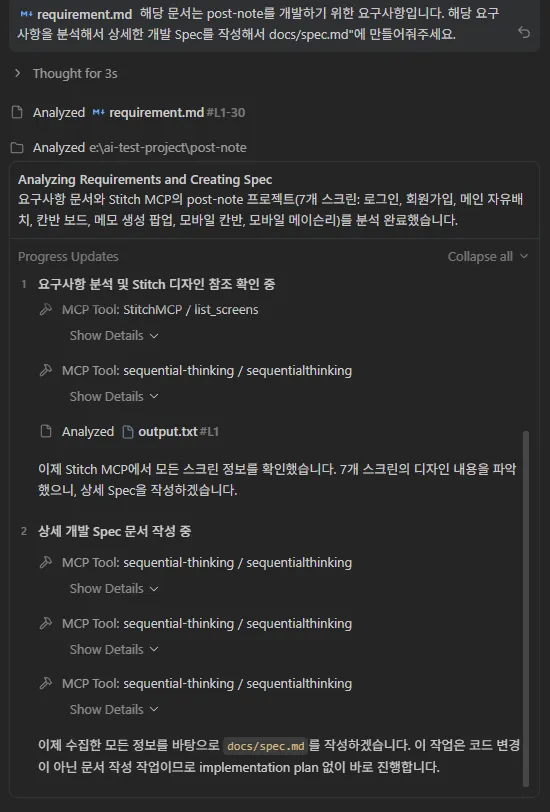
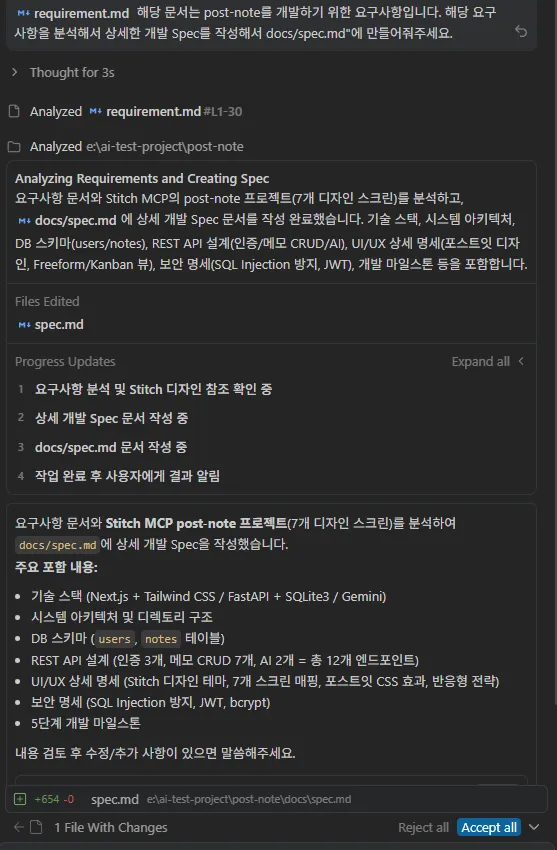
- 마지막 파일이 생성되면 “Accept All” 를 클릭합니다.
이런 프로세스 거치는 이유
Section titled “이런 프로세스 거치는 이유”- 이런 과정 없이 문구만 가지고 개발을 수행해도 개발이 가능 합니다. 하지만 AI 개발은 첫번째 개발시의 품질이 중요한데, 이런 과정없이 만들게 되면 AI가 코딩시에 참조할 만한 문서가 없거나 내부에 정리된 자체 문서를 참고하게 됩니다. 이렇게 되면 사용자의 의도와 먼 결과물이 도출될 확율이 올라가게 됩니다. 따라서 개발 Spec를 먼저 만들고 해당 Spec를 검토한 후에 자신의 의도가 잘 반영되는것을 확인할 필요가 있습니다.