01 Antigravity 설치 및 세팅
Google Antigravity 소개
Section titled “Google Antigravity 소개”1. Google Antigravity란?
Section titled “1. Google Antigravity란?”Google Antigravity(안티그래비티)는 2025년 11월 구글이 새롭게 선보인 **‘에이전트 중심(Agent-first)’ 통합 개발 환경(IDE)**입니다. 기존의 개발 도구들이 코드를 작성할 때 자동완성이나 힌트를 주는 보조적인 역할에 머물렀다면, Antigravity는 AI 에이전트가 직접 개발의 주체가 되어 기획, 환경 설정, 코드 작성, 브라우저 테스트까지의 전체 프로세스를 자율적으로 수행하도록 설계되었습니다.
2. 왜 ‘Antigravity(반중력)‘인가요?
Section titled “2. 왜 ‘Antigravity(반중력)‘인가요?”소프트웨어를 개발하는 과정에서 마주치는 수많은 기술적 장벽과 복잡한 환경 설정, 원인을 알 수 없는 오류들은 마치 사람을 짓누르는 ‘중력’과 같습니다. 이 이름에는 **“AI 에이전트를 통해 이러한 개발 과정의 무거운 제약들을 벗어나, 누구나 본연의 아이디어와 비즈니스 로직 구현에만 온전히 집중할 수 있게 한다”**는 직관적인 비전이 담겨 있습니다.
3. 기존 AI 코딩 비서와의 핵심적인 차이점
Section titled “3. 기존 AI 코딩 비서와의 핵심적인 차이점”일반적인 챗봇 형태의 AI는 “이 기능을 어떻게 만들어?”라고 물으면 텍스트로 된 설명서와 코드 조각을 제시할 뿐, 실제 내 컴퓨터에 적용하고 실행하는 것은 결국 사람의 몫이었습니다. 반면 Antigravity는 다음과 같은 독보적인 차별성을 가집니다.
-
자율적인 실행 능력 (Autonomy): AI가 에디터, 터미널, 브라우저에 대한 접근 권한을 가지고 있어, 웹 개발에 필요한 패키지를 스스로 설치하고 로컬 웹 서버를 구동하며 소스 파일을 직접 수정합니다.
-
직관적인 산출물 기반 검증 (Artifacts): 복잡한 시스템 로그 대신, 에이전트가 현재 무엇을 하고 있는지 작업 목록, UI 설계 문서, 화면 스크린샷 등의 명확한 산출물로 보여주어 진행 상황을 쉽게 파악할 수 있습니다.
-
통합 브라우저 테스트: 구글 크롬과 완벽하게 연동됩니다. AI가 브라우저를 띄워 자신이 만든 웹 페이지의 버튼을 직접 클릭해 보고, 반응형 웹이 잘 동작하는지 화면을 녹화하며 테스트하는 과정을 실시간으로 확인할 수 있습니다.
4. 실제 활용 단계와 작업 흐름 (웹 애플리케이션 개발 예시)
Section titled “4. 실제 활용 단계와 작업 흐름 (웹 애플리케이션 개발 예시)”Antigravity를 활용한 개발은 기획자가 개발자에게 업무를 지시하고 피드백을 주고받는 과정과 매우 유사합니다.
-
지시 및 목표 설정: “쇼핑몰 맞춤형 상품 추천 서비스를 위한 웹 대시보드를 만들어줘. 사용자의 최근 검색 기록을 바탕으로 연관 상품을 보여주는 UI와 장바구니 담기 기능을 포함해 줘.”와 같이 명확한 목표를 부여합니다.
-
에이전트의 자율 작업: AI가 스스로 계획을 세우고, 프론트엔드 프레임워크를 세팅하며, 상품 목록과 추천 영역 코드를 작성한 뒤 브라우저를 열어 추천 로직이 웹 화면에 잘 렌더링되는지 시뮬레이션합니다.
-
결과 검토 및 피드백: 산출물과 테스트 화면을 확인한 후, “추천 상품 영역의 디자인을 조금 더 모던하게 바꾸고, 상품 썸네일을 클릭했을 때 부드러운 전환 애니메이션을 추가해 줘.”라고 피드백을 주면 즉각적으로 코드를 다듬어 웹 페이지에 반영합니다.
Antigravity 설치
Section titled “Antigravity 설치”프로그램 다운로드
Section titled “프로그램 다운로드”https://antigravity.google/ 에 방문하여 Download 를 눌러서 각자 환경에 맞는 프로그램을 다운받습니다. (윈도우/Mac/Linux)
프로그램 설치
Section titled “프로그램 설치”다운 받은 프로그램을 실행하고 설치를 진행합니다. 해당 프로그램을 다 실행하고 나면 “Antigravity” 프로그램을 찾아서 실행합니다.
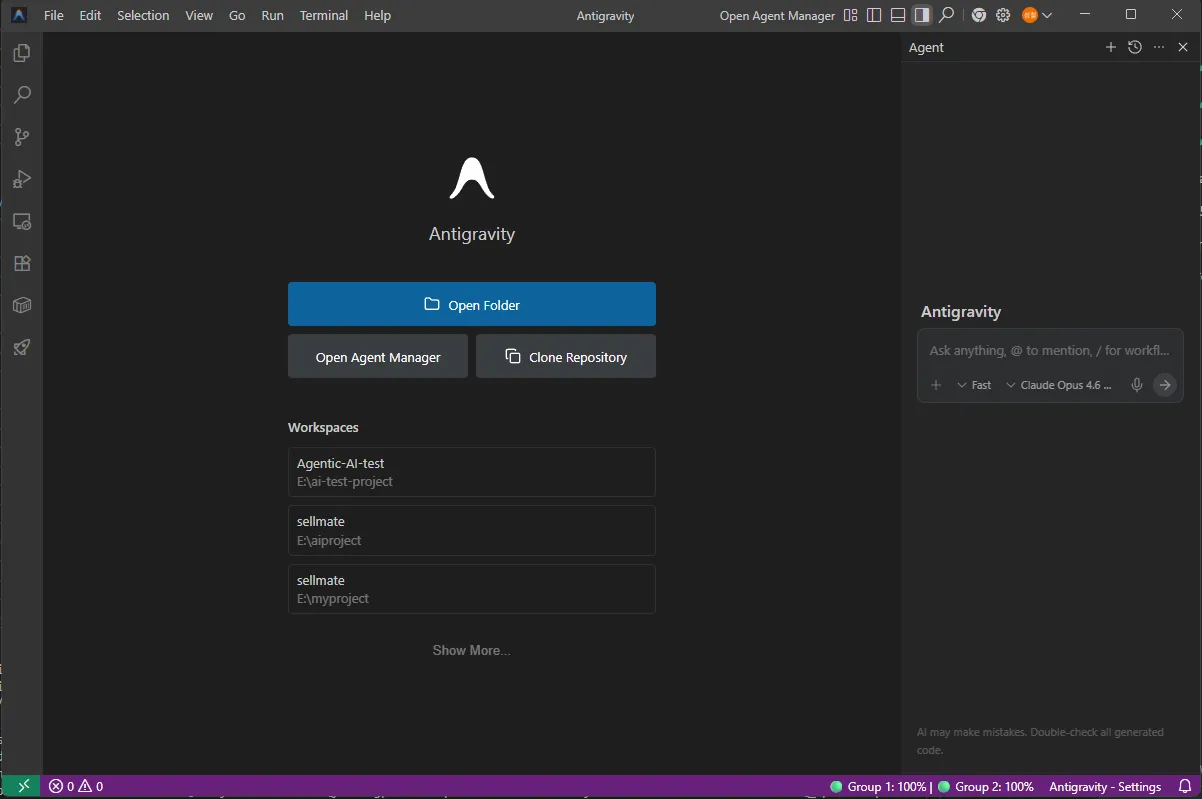
처음 실행 하고 나면 다음 화면을 볼 수 있습니다.